چرا کامپیوتر روشن میشود ولی تصویر نمیدهد؟ بررسی علتها و راههای رفع مشکل

چرا کامپیوتر روشن میشود ولی تصویر نمیدهد؟ بررسی علتها و راههای رفع مشکل
دوشنبه، ۲۵ آبان ۱۴۰۵
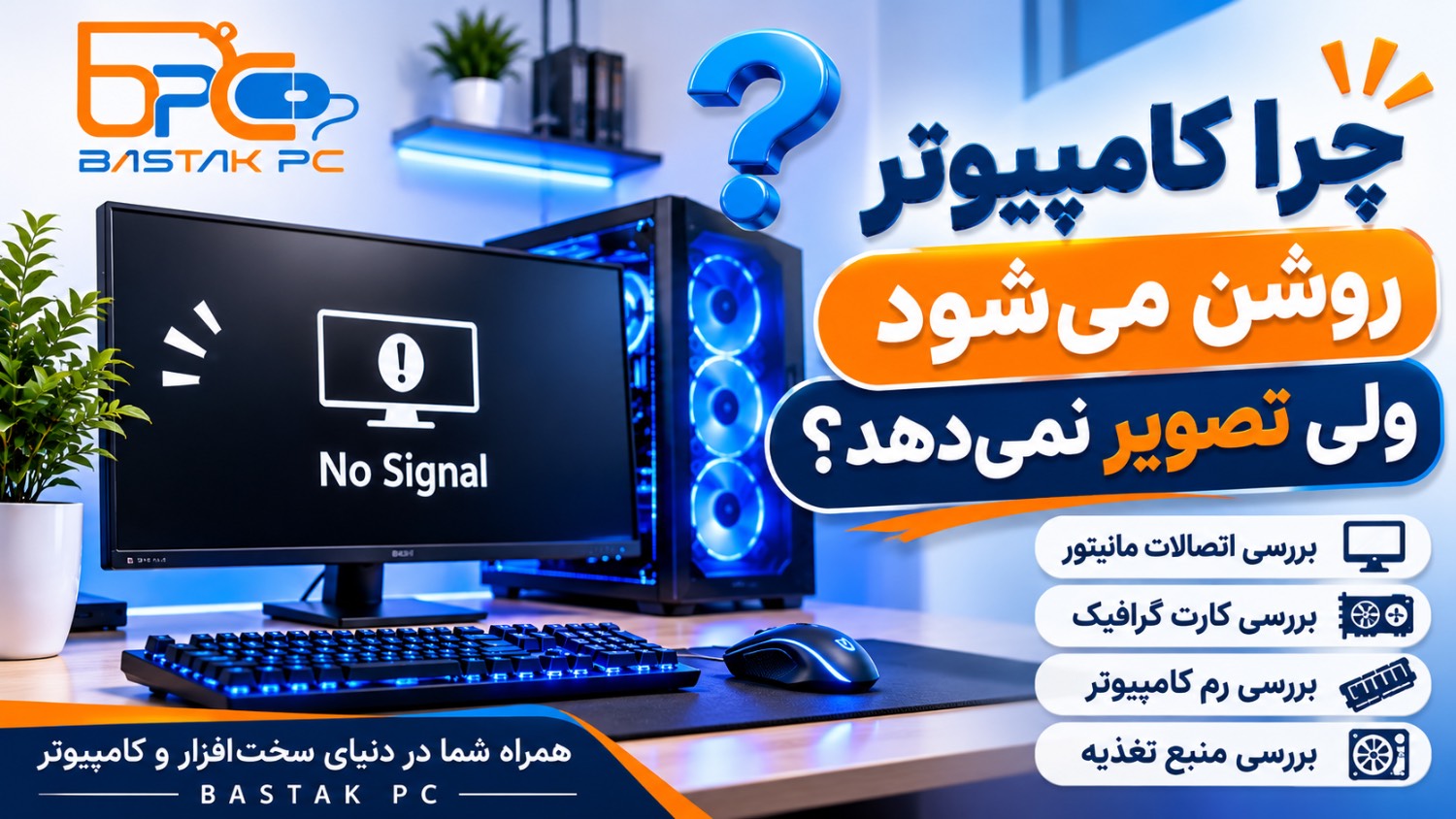
یکی از مشکلاتی که ممکن است هنگام استفاده از کامپیوتر با آن مواجه شوید، روشن شدن کیس بدون نمایش تصویر روی مانیتور است. در این شرایط ممکن است فنهای کیس شروع به چرخیدن کنند، چراغهای قطعات روشن شوند و حتی صدای فعالیت سیستم به گوش برسد، اما مانیتور همچنان سیاه بماند یا پیام No Signal نمایش دهد.
این مشکل میتواند دلایل مختلفی داشته باشد؛ از یک اتصال ساده و اشتباه گرفته تا ایراد در قطعات سختافزاری مانند رم، کارت گرافیک، پاور یا مادربرد.
در این مقاله از BASTAK PC قصد داریم مهمترین دلایل روشن شدن کامپیوتر بدون تصویر را بررسی کنیم و راهکارهایی برای تشخیص و برطرف کردن این مشکل ارائه دهیم.
۱. بررسی کابل و اتصالات مانیتور
اولین و سادهترین قدم، بررسی کابلهای متصل به مانیتور است. گاهی اوقات کابل HDMI یا DisplayPort بهدرستی متصل نشده یا دچار آسیب شده است.
برای بررسی این مورد:
مطمئن شوید کابل تصویر بهدرستی به مانیتور و کیس متصل شده است.
ورودی تصویر مانیتور را روی پورت صحیح قرار دهید. در صورت امکان از یک کابل دیگر استفاده کنید.
مانیتور را با یک دستگاه دیگر امتحان کنید.
گاهی مشکل اصلاً از کیس نیست و تنها به کابل یا مانیتور مربوط میشود.
۲. خرابی یا اتصال نادرست کارت گرافیک
کارت گرافیک یکی از قطعات اصلی در نمایش تصاویر روی مانیتور است. اگر این قطعه بهدرستی در اسلات مادربرد قرار نگرفته باشد یا کابل برق موردنیاز آن متصل نباشد، ممکن است کامپیوتر روشن شود اما تصویری نمایش داده نشود.
برای بررسی این مشکل، ابتدا اتصالات برق کارت گرافیک را بررسی کنید. همچنین اگر سیستم شما کارت گرافیک مجزا دارد، مطمئن شوید کابل مانیتور به خروجی کارت گرافیک متصل شده است، نه خروجی تصویر مادربرد؛ البته این موضوع به پشتیبانی پردازنده از گرافیک داخلی نیز بستگی دارد.
۳. مشکل در حافظه رم (RAM)
یکی دیگر از دلایل رایج روشن شدن کامپیوتر بدون تصویر، اختلال در عملکرد حافظه رم است.
اگر رم بهدرستی در اسلات خود قرار نگرفته باشد، اتصال آن دچار مشکل شده باشد یا ماژول رم آسیب دیده باشد، ممکن است سیستم در مرحله راهاندازی متوقف شود.
در صورتی که با نحوه کار قطعات آشنایی دارید، پس از خاموش کردن کامل سیستم و جدا کردن برق، میتوانید اتصال رم را بررسی کنید. اگر چند ماژول رم دارید، بررسی جداگانه آنها توسط فرد متخصص میتواند به تشخیص قطعه معیوب کمک کند.
۴. خرابی یا ضعف منبع تغذیه (پاور)
پاور وظیفه تأمین برق موردنیاز تمام قطعات کامپیوتر را بر عهده دارد.
اگر منبع تغذیه نتواند برق کافی و پایدار به قطعات برساند، ممکن است فنها بچرخند و چراغهای کیس روشن شوند، اما سیستم بهدرستی راهاندازی نشود.
از نشانههای احتمالی مشکل پاور میتوان به موارد زیر اشاره کرد:
خاموش و روشن شدن ناگهانی کامپیوتر
روشن شدن فنها بدون بالا آمدن سیستم خاموش شدن سیستم هنگام اجرای برنامههای سنگین
ناپایداری عملکرد کامپیوتر
برای تشخیص قطعی خرابی پاور، بهتر است از ابزارهای تست تخصصی استفاده شود.
۵. ایراد در مادربرد یا پردازنده
مادربرد و پردازنده از مهمترین قطعات سیستم هستند و هرگونه اختلال در عملکرد آنها میتواند مانع راهاندازی صحیح کامپیوتر شود.
خرابی مدارهای مادربرد، مشکل در سوکت پردازنده، آسیبدیدگی قطعات الکترونیکی یا اختلال در ارتباط میان قطعات ممکن است باعث شود سیستم روشن شود اما تصویر ندهد.
در برخی مادربردها چراغهای عیبیابی یا کدهای خطا وجود دارند که میتوانند به شناسایی قطعه مشکلدار کمک کنند.
بررسی این بخش بهتر است توسط تعمیرکار متخصص انجام شود.
۶. تنظیمات BIOS یا مشکل در راهاندازی سیستم
گاهی اوقات مشکل از قطعات سختافزاری نیست و تنظیمات BIOS یا اختلال در فرایند راهاندازی سیستم باعث بروز مشکل میشود.
تنظیمات نادرست، بهروزرسانی ناموفق BIOS یا ناسازگاری برخی قطعات میتواند مانع از راهاندازی صحیح کامپیوتر شود.
در چنین شرایطی بررسی تنظیمات BIOS و در صورت نیاز بازگرداندن تنظیمات به حالت پیشفرض میتواند به رفع مشکل کمک کند. البته این کار باید با توجه به مدل مادربرد و شرایط سیستم انجام شود.
۷. چرا مانیتور پیام No Signal نمایش میدهد؟
پیام No Signal به این معناست که مانیتور سیگنال تصویری مناسبی از کامپیوتر دریافت نمیکند.
این پیام همیشه به معنی خراب بودن مانیتور نیست. ممکن است کارت گرافیک، کابل تصویر، پورت اتصال یا حتی فرایند راهاندازی سیستم دچار مشکل شده باشد.
برای پیدا کردن علت، بهتر است ابتدا کابل و ورودی مانیتور بررسی شود و سپس سایر قطعات سیستم مورد عیبیابی قرار بگیرند.
چگونه از بروز مشکل نمایش ندادن تصویر جلوگیری کنیم؟
با رعایت چند نکته ساده میتوانید احتمال بروز برخی مشکلات سختافزاری را کاهش دهید:
از پاور متناسب با توان مصرفی قطعات استفاده کنید.
داخل کیس را بهصورت دورهای از گردوغبار پاکسازی کنید. از وارد کردن ضربه به کیس و قطعات داخلی خودداری کنید.
از کابلهای سالم و استاندارد استفاده کنید. هنگام نصب یا جابهجایی قطعات، سیستم را کاملاً خاموش و از برق جدا کنید.
از دستکاری قطعات در زمان روشن بودن کامپیوتر خودداری کنید.
چه زمانی باید کامپیوتر را به تعمیرکار بسپاریم؟
اگر با بررسی کابلها و اتصالات مشکل برطرف نشد، یا کامپیوتر همچنان بدون نمایش تصویر روشن میشود، بهتر است از دستکاری بیشتر قطعات خودداری کنید.
تشخیص دقیق خرابی کارت گرافیک، رم، پاور و مادربرد به ابزارهای تخصصی و تجربه فنی نیاز دارد. عیبیابی اصولی میتواند از آسیب بیشتر به قطعات و تحمیل هزینههای اضافی جلوگیری کند.
جمعبندی
روشن شدن کامپیوتر بدون نمایش تصویر یکی از مشکلات رایج سیستمهای کامپیوتری است که میتواند دلایل مختلفی داشته باشد. از خرابی کابل و اتصالات مانیتور گرفته تا مشکلات کارت گرافیک، حافظه رم، پاور و مادربرد، همگی میتوانند در بروز این مشکل نقش داشته باشند.
بهترین راه برای رفع این مشکل، بررسی مرحلهبهمرحله قطعات و شناسایی علت اصلی آن است. با عیبیابی صحیح میتوان از تعویض غیرضروری قطعات جلوگیری کرد و سیستم را با هزینه مناسب به شرایط عادی بازگرداند.